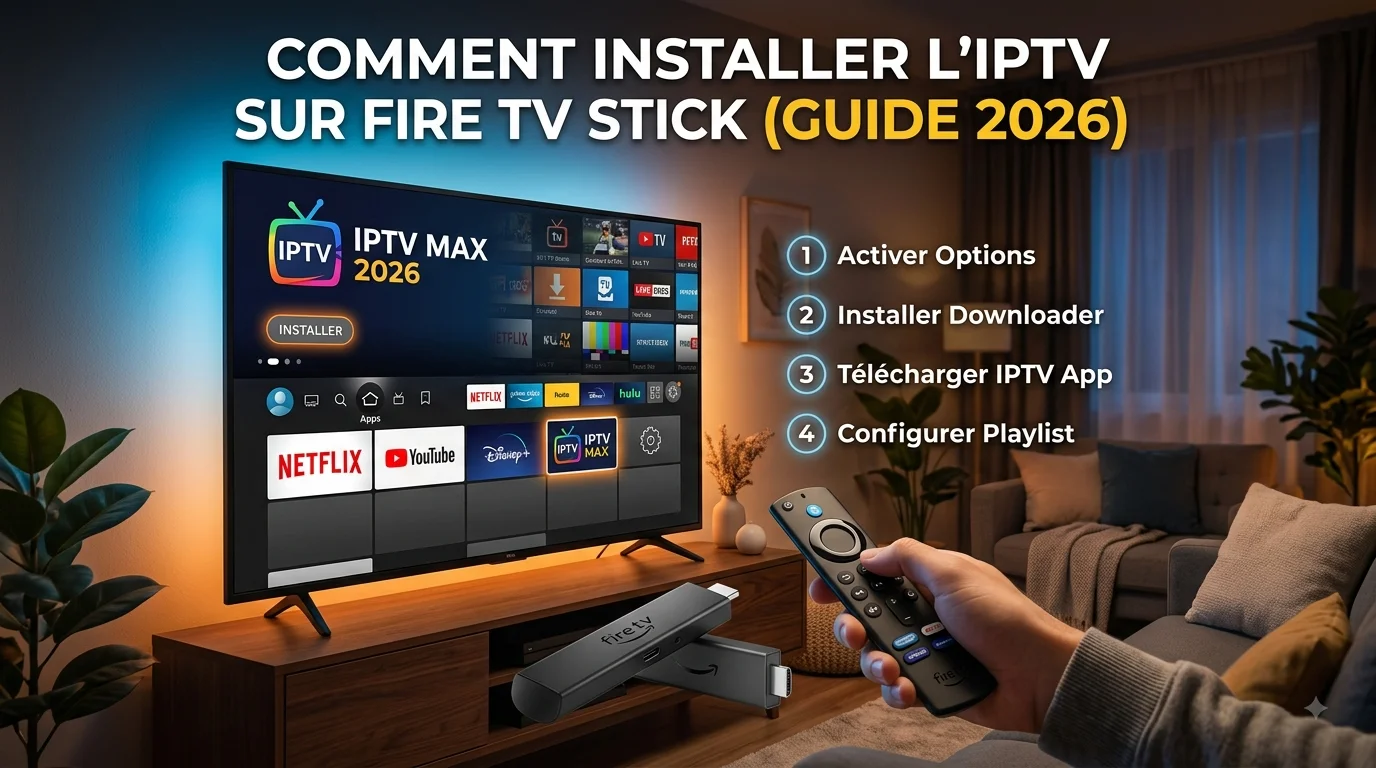
Installer l'IPTV sur Fire TV Stick
6 août 2026Lire ›
Installation · 8 min de lecture · 19 août 2026
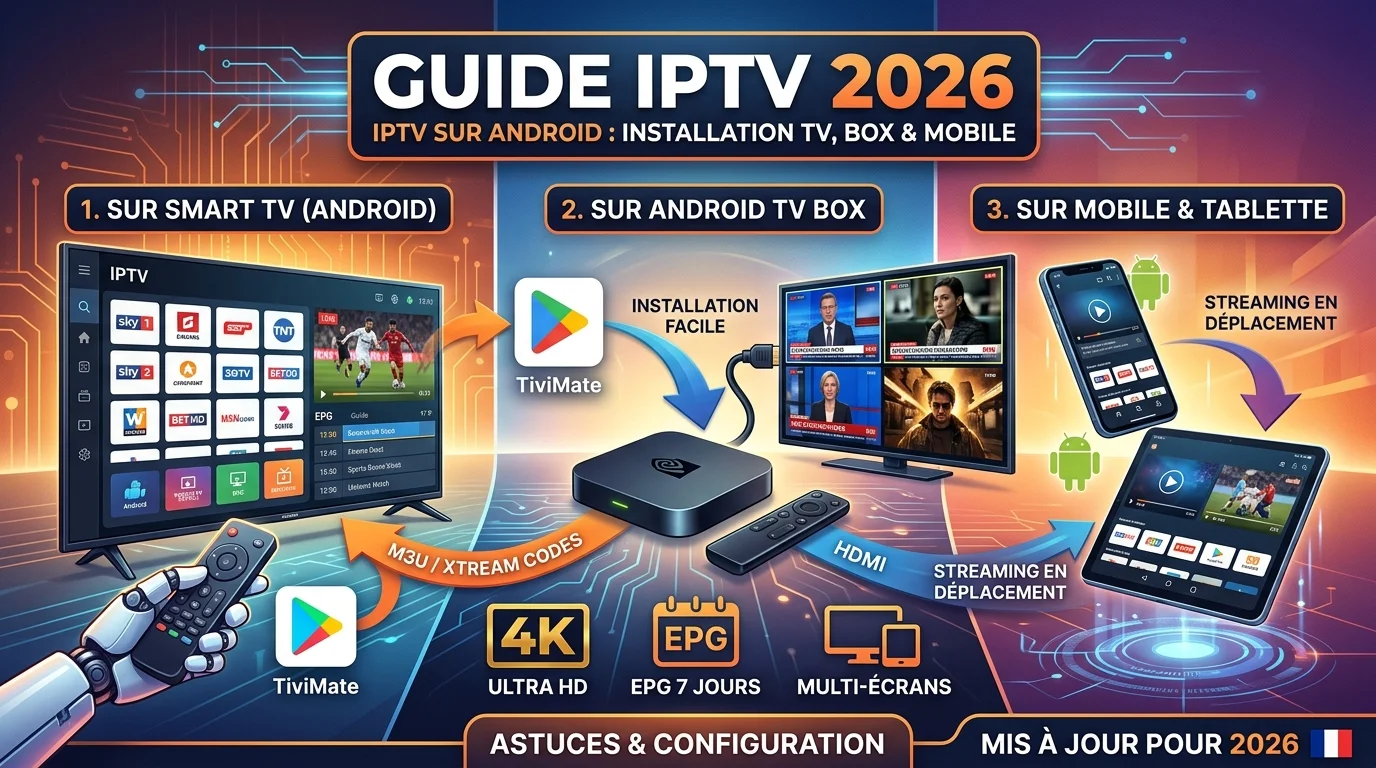
Android est de loin la plateforme la plus répandue pour l'IPTV en France : elle équipe les téléviseurs connectés, les box, les smartphones et les tablettes. Et comme l'application vient directement du Play Store, l'installation est vraiment simple. Ce guide couvre les trois cas de figure et met votre abonnement IPTV France en route en 4K en cinq minutes environ.
Sur Android TV, le Play Store se trouve sur la rangée d'applications de l'écran d'accueil ; sur mobile, dans le tiroir d'applications. Utilisez la recherche — sur Android TV, le bouton micro de la télécommande fait gagner beaucoup de temps par rapport au clavier virtuel.
Recherchez un lecteur IPTV compatible et installez-le. Vérifiez le nombre de téléchargements et les avis avant toute installation. Une fois terminé, ouvrez l'application depuis l'écran d'accueil.
Acceptez les conditions, puis choisissez votre mode de connexion : codes Xtream (URL du serveur, identifiant, mot de passe) ou lien M3U. Saisissez les informations exactement comme reçues.
Un conseil qui évite la plupart des échecs de connexion : sur mobile, faites un copier-coller depuis l'email plutôt que de tout retaper. Sur une télécommande, tapez lentement et surveillez les majuscules — une saisie erronée est la première cause de message « identifiants invalides ».
Validez et patientez pendant le téléchargement de la liste des chaînes et du guide TV — comptez une à deux minutes la première fois. Ensuite, l'ouverture est quasi instantanée. Pensez à définir vos favoris pour ne pas parcourir des milliers de chaînes à chaque fois.
Si votre téléviseur intègre déjà Android TV, vous n'avez rien à acheter : installez l'application et c'est réglé. Si votre téléviseur n'est pas connecté ou commence à dater, une box Android est la solution la plus économique pour le moderniser : pour un budget modeste, vous obtenez une interface rapide, des mises à jour régulières et souvent de meilleures performances que le système d'origine du téléviseur.
Pour la 4K, visez au minimum 2 Go de mémoire vive et le décodage matériel H.265. Les box les moins chères saccadent souvent sur les flux Ultra HD, quelle que soit la qualité de votre connexion.
Certaines box importées ne disposent pas du Play Store officiel. L'installation passe alors par un fichier APK, après avoir autorisé les sources inconnues dans les réglages de sécurité. Notre conseil : privilégiez toujours le Play Store lorsqu'il est disponible, et ne téléchargez un APK que depuis une source fiable. Notre support vous accompagne en cas de doute.
Activation immédiate, 30 000+ chaînes et 150 000+ films en 4K, serveurs stables et support 7j/7. Dès 24,99 €.
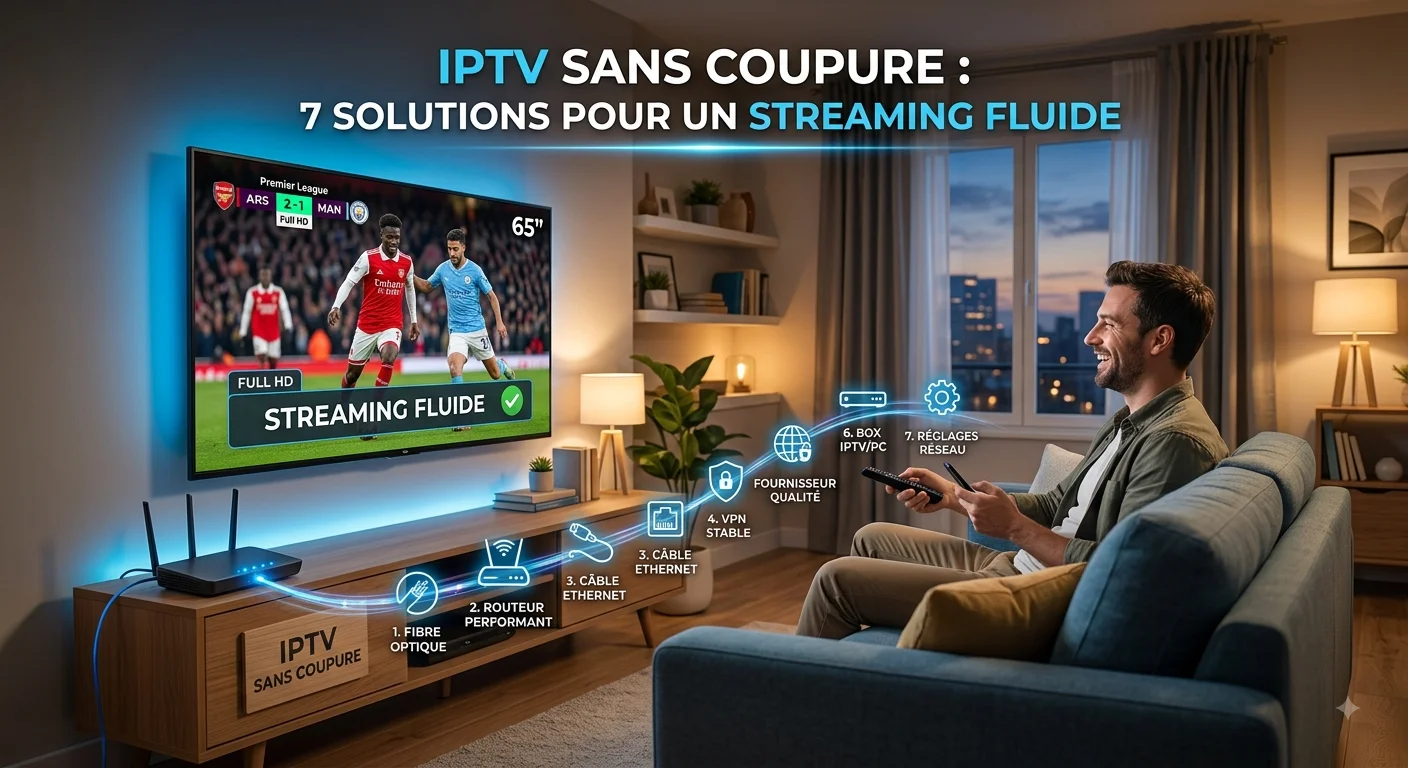
Voir les abonnementsSi la lecture saccade malgré tout, appliquez les solutions de notre guide IPTV sans coupure.
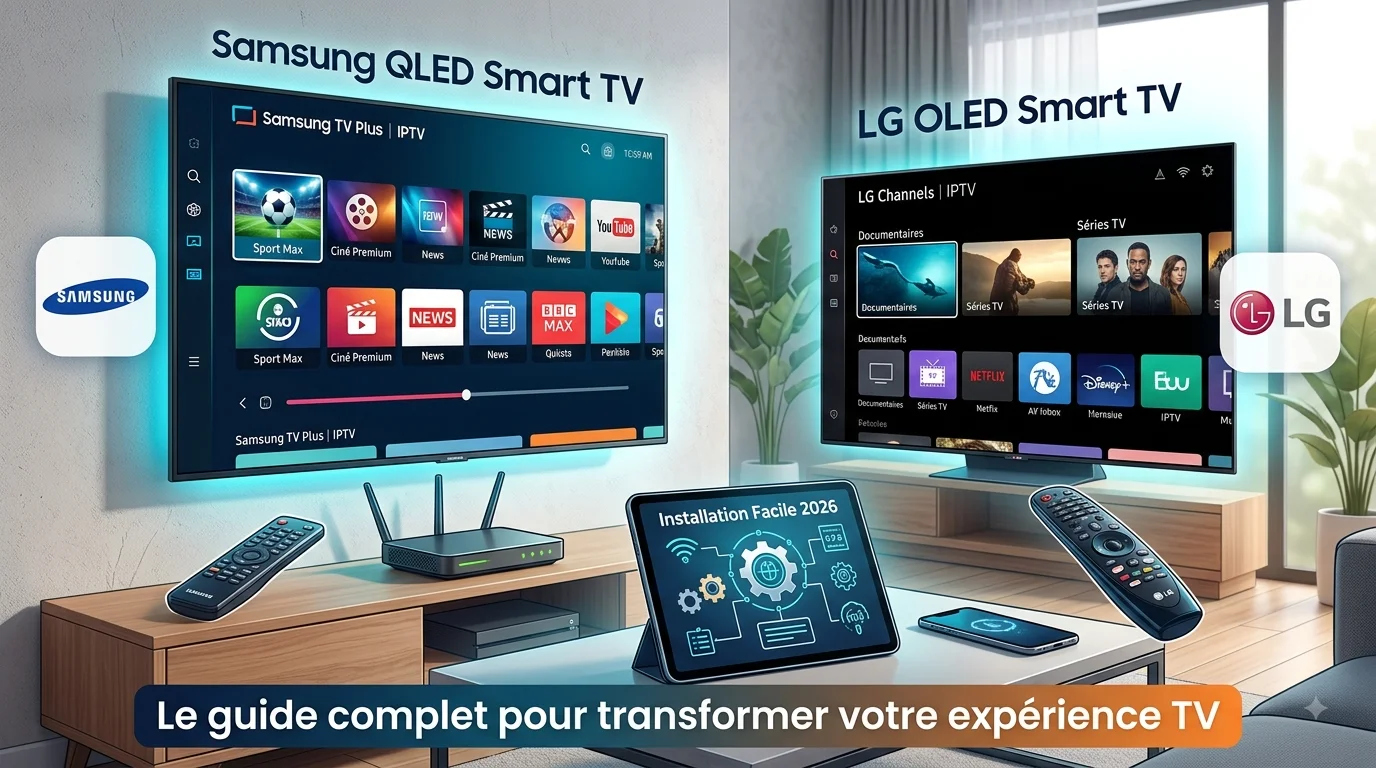
Vos identifiants fonctionnent sur l'ensemble de vos appareils : l'Android TV du salon, une box dans la chambre, votre téléphone en déplacement. Vous regardez aussi sur un téléviseur d'une autre marque ? Consultez notre guide IPTV sur Smart TV Samsung & LG, ou notre tutoriel pour installer l'IPTV sur Fire TV Stick. Et pour bien choisir votre service, lisez notre guide du meilleur IPTV France.
Ouvrez le Google Play Store sur votre Android TV, installez un lecteur IPTV compatible, lancez-le puis saisissez vos codes Xtream ou votre lien M3U reçus après commande. Vos chaînes se chargent en une à deux minutes.
Oui. Le même abonnement fonctionne sur smartphone et tablette avec les mêmes identifiants que sur le téléviseur, en Wi-Fi comme en 4G ou 5G si le débit est suffisant.
Certaines box importées n'intègrent pas le Play Store officiel. L'installation passe alors par un fichier APK issu d'une source fiable, après avoir autorisé les sources inconnues dans les réglages de sécurité.
Les box d'entrée de gamme manquent souvent de mémoire. Fermez les applications en arrière-plan, videz le cache, redémarrez l'appareil et privilégiez une connexion Ethernet. Au moins 25 Mbps sont recommandés pour la 4K.
Visez au minimum 2 Go de mémoire vive et un décodage matériel H.265. Les modèles les moins chers saccadent souvent sur les flux Ultra HD, même avec une bonne connexion.
Environ cinq minutes : le temps d'installer l'application depuis le Play Store et de saisir vos identifiants, reçus par email et WhatsApp juste après la commande.