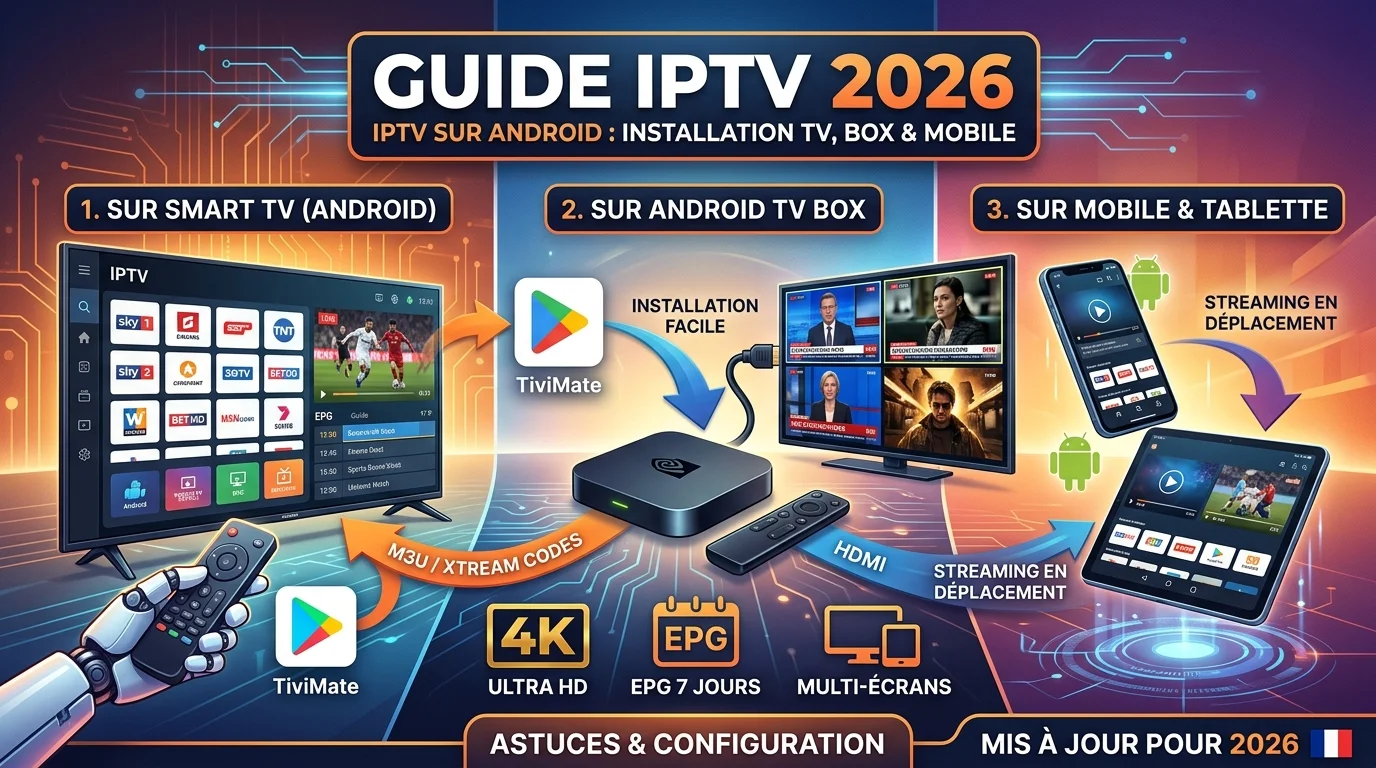
IPTV sur Android : TV, box et mobile
19 août 2026Lire ›
Installation · 8 min de lecture · 19 août 2026
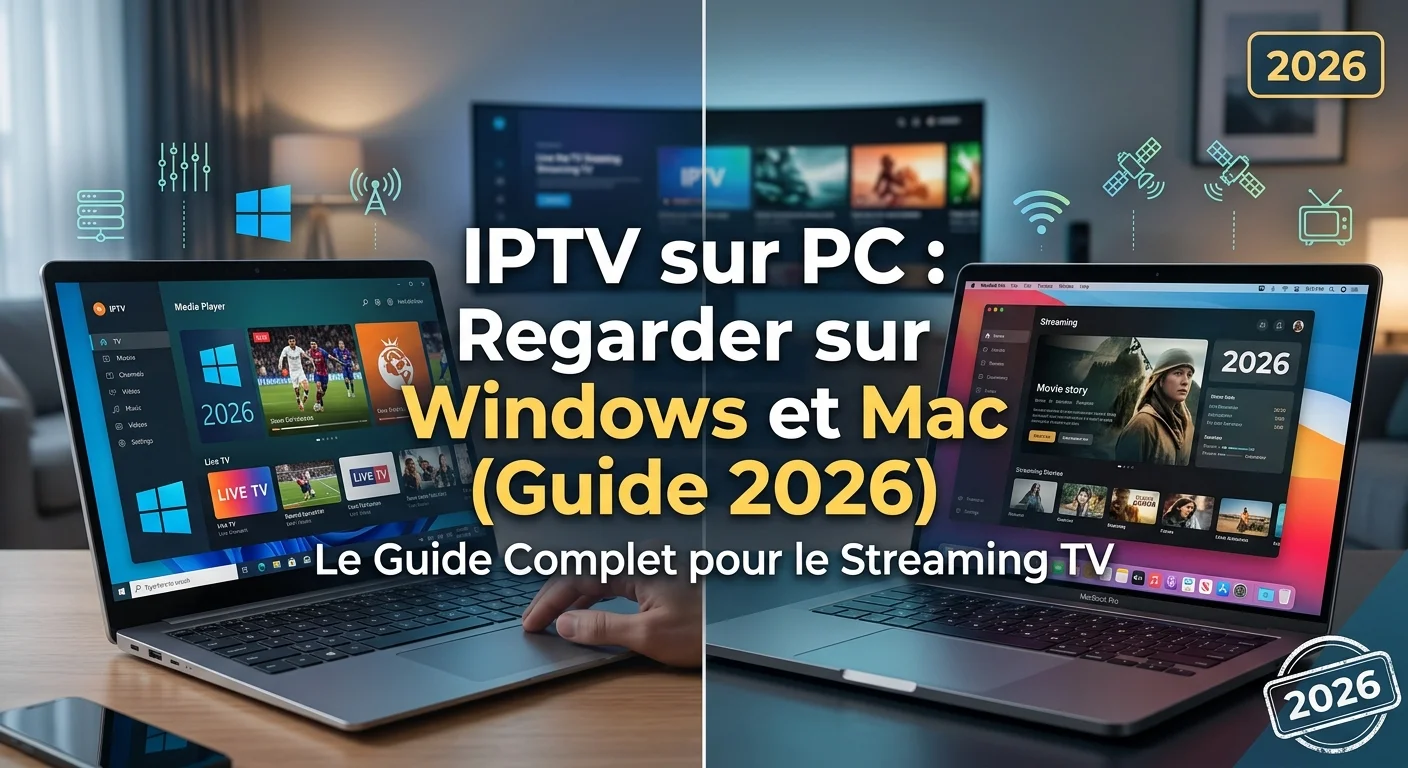
L'ordinateur est sans doute la façon la plus sous-estimée de regarder l'IPTV. Pas de store d'applications à explorer, pas de télécommande à dompter, et vous en possédez déjà un. Ce guide vous explique comment profiter de votre abonnement IPTV France sur Windows et macOS — y compris l'astuce HDMI qui transforme n'importe quel vieux téléviseur en écran connecté.
Configurer l'IPTV sur un PC présente trois avantages concrets par rapport à un téléviseur ou une clé de streaming :
Il vous faut un lecteur de bureau capable d'ouvrir un flux réseau. Plusieurs options gratuites et bien établies existent pour Windows comme pour macOS — ce sont les mêmes lecteurs que l'on utilise pour les fichiers vidéo ordinaires, et ils gèrent nativement les flux IPTV.
Téléchargez l'installateur depuis le site officiel du développeur plutôt que depuis un site tiers, lancez-le, puis ouvrez l'application une fois terminé.
La formulation varie selon les lecteurs, mais vous cherchez une option du type « Ouvrir un flux réseau », « Ajouter une liste » ou « Ouvrir une URL ». Elle se trouve généralement dans le menu Fichier ou Média.
Collez votre lien M3U dans le champ d'adresse, ou saisissez vos codes Xtream si le lecteur propose cette méthode. C'est ici que le clavier fait toute la différence : utilisez Ctrl+V (ou Cmd+V sur Mac) directement depuis l'email reçu, plutôt que de retaper quoi que ce soit.
Vous ne savez pas quelle méthode utiliser ? Notre guide sur les codes Xtream et l'activation détaille les deux options.
Validez et laissez la liste de chaînes se charger — comptez généralement moins d'une minute. Choisissez ensuite une chaîne et passez en plein écran : sur la plupart des lecteurs, il suffit d'appuyer sur la touche F ou de double-cliquer sur l'image.
Pratiquement aucune. Les étapes ci-dessus s'appliquent aux deux systèmes. Quelques points à connaître tout de même :
Activation immédiate, 30 000+ chaînes et 150 000+ films en 4K, serveurs stables et support 7j/7. Dès 24,99 €.
Voir les abonnementsVoici la partie vraiment utile. Si vous avez un ancien téléviseur sans fonctions connectées, vous n'avez rien à acheter : reliez un câble HDMI entre votre ordinateur portable et la télévision, et l'image comme le son basculent sur le grand écran.
Quelques points pour que cela fonctionne bien :
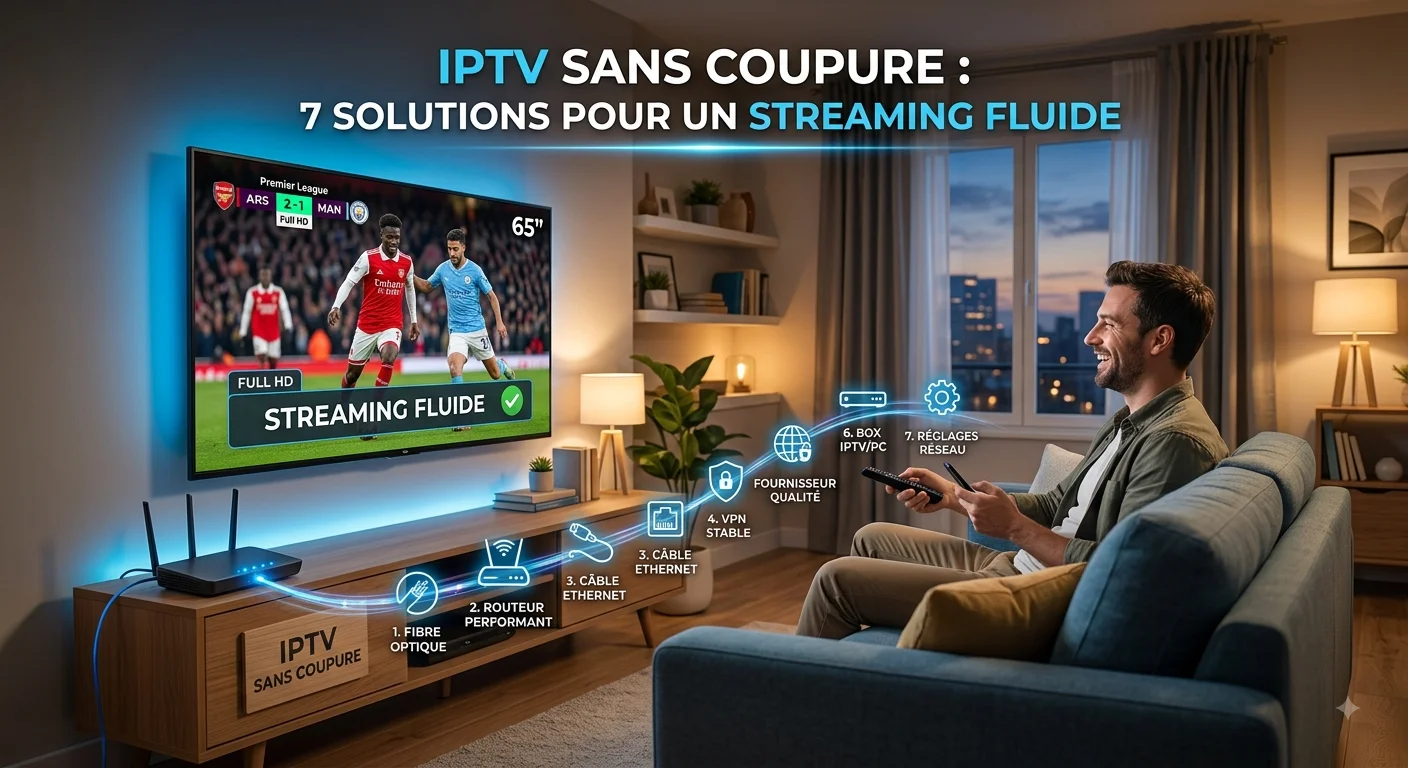
Si la lecture saccade malgré tout, le problème vient plus probablement de la connexion que de l'ordinateur — consultez notre guide IPTV sans coupure.
Honnêtement, souvent non. La plupart des écrans de portables sont en Full HD : un flux 4K y est simplement réduit en 1080p, vous consommez donc plus de débit sans gain visible. Sur un écran de portable, le Full HD est le choix raisonnable.
La 4K prend en revanche tout son sens lorsque vous branchez un téléviseur 4K en HDMI. Le surcroît de détail devient alors bien réel.
Vos identifiants fonctionnent sur l'ensemble de vos appareils : l'ordinateur vient donc compléter votre installation plutôt que la remplacer. Vous regardez aussi sur un téléviseur ? Consultez nos guides IPTV sur Smart TV Samsung & LG et IPTV sur Android.
Oui. Installez un lecteur multimédia de bureau prenant en charge les flux réseau sur Windows ou macOS, puis collez votre lien M3U ou saisissez vos codes Xtream. Vos chaînes se chargent en moins d'une minute.
Oui. Plusieurs lecteurs multimédias existent pour macOS et gèrent les flux IPTV exactement comme sur Windows. Les étapes d'installation sont identiques.
Uniquement un lecteur capable d'ouvrir un flux réseau. Aucun pilote, plugin ou codec supplémentaire n'est normalement nécessaire sur un ordinateur récent.
Oui. Un câble HDMI entre l'ordinateur et la télévision reproduit l'image sur grand écran. C'est une solution simple pour un téléviseur sans fonctions connectées.
Fermez les autres programmes et onglets du navigateur, branchez un câble Ethernet plutôt que le Wi-Fi et activez l'accélération matérielle dans les réglages du lecteur. Un portable sur batterie réduit aussi ses performances.
Oui, si votre écran le permet et avec au moins 25 Mbps. Notez que la plupart des écrans de portables sont en Full HD : la 4K n'apporte alors aucun gain visible, sauf si vous branchez un téléviseur 4K.